Zu Produktinformationen springen
1 von 1

TurboCAD Schweiz

TurboCAD Copilot Professional – Zeitlich begrenzte Lizenz (3 Jahr) – Schweizer Version

TurboCAD Copilot Professional – Zeitlich begrenzte Lizenz (3 Jahr) – Schweizer Version

Normaler Preis CHF 635.00
Normaler Preis CHF 735.00 Verkaufspreis CHF 635.00
Sale Ausverkauft
Anzahl

TurboCAD® Copilot Professional ist der KI-gestützte Design-Partner, der Ihre Arbeitsweise revolutioniert. Dank der nahtlosen Integration in TurboCAD® für Windows und TurboCAD® für Mac beschleunigt die Lösung Arbeitsabläufe, verbessert die Navigation und liefert aufschlussreiche Analysen zur Unterstützung Ihrer kreativen Vision. Ausgestattet mit Funktionen wie „Talk to Your CAD Data“ (Interaktion mit CAD-Daten), allgemeinem KI-Zugriff und „Text to Image“ (Text-zu-Bild-Generierung), ermöglicht TurboCAD® Copilot Professional eine natürliche Interaktion mit CAD-Daten, bietet intelligente Unterstützung und erstellt präzise visuelle Darstellungen. Das Tool verarbeitet mehrsprachige Anfragen, führt Anwender durch TurboCAD®, liefert wichtige Erkenntnisse zu Dateien und vermittelt Wissen zu Designtrends und -prinzipien. Ob sofortige Antworten, Dateneinblicke oder KI-Expertise gefragt sind – der Copilot sorgt dafür, dass Sie sich auf das Design konzentrieren können, während Sie gleichzeitig neue Möglichkeiten durch KI erschließen. Dank der Generierung visueller Inhalte lassen sich fotorealistische Texturen und Umgebungen in Ihre Projekte integrieren, wodurch Ihre Präsentationen auf ein neues Niveau gehoben werden.

  • Intuitive CAD-Interaktion
  • Umfassende KI-Unterstützung
  • Sofortige Visualisierung aus Text
  • Umfassende Datenintelligenz
  • KI-gestützte CAD-Erstellung
  • Effiziente parametrische Workflows


Hauptmerkmale


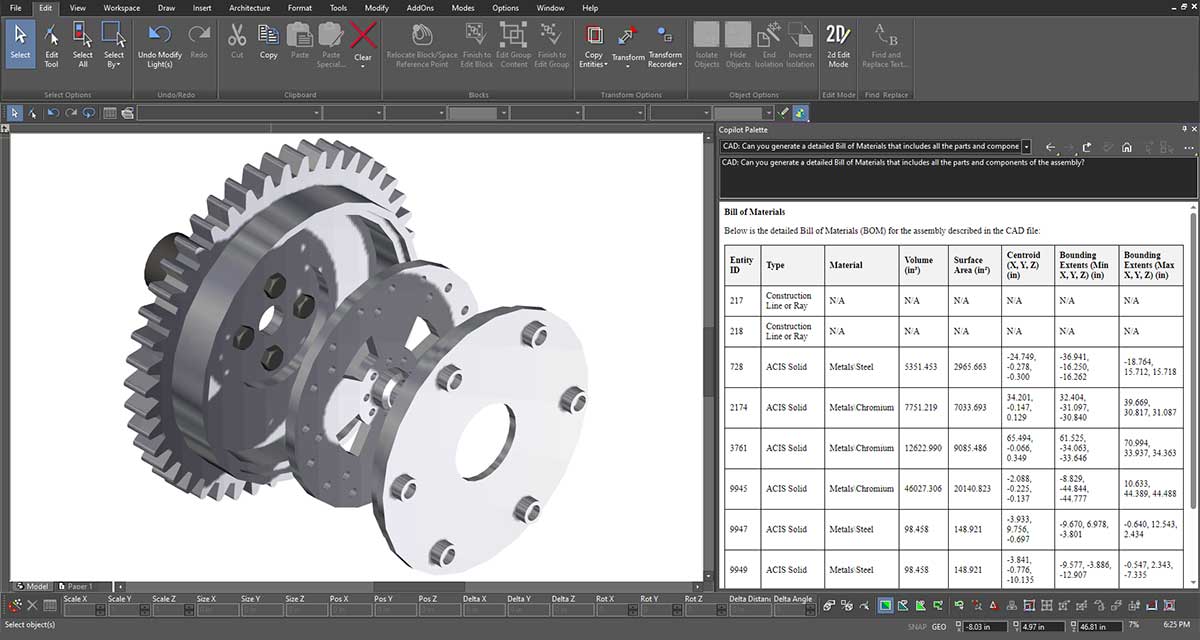
can-you-generate-a-detailed-bill-of-materials-that-includes-all-the-parts-and-components-of-the-assembly.jpg

Sprechen Sie mit Ihren CAD-Daten

Interagieren Sie mithilfe natürlicher Sprache mit CAD-Daten. Stellen Sie Fragen oder erteilen Sie Befehle – die KI interpretiert diese und führt entsprechende Aktionen aus. Fragen Sie beispielsweise: „Warum kann ich an meinem ausgewählten Bauteil keine Verrundung mit einem Radius von 0,6 Zoll anbringen?“ und erhalten Sie eine Antwort. Dies vereinfacht die Arbeit mit komplexen CAD-Modellen und macht die Daten ohne komplizierte Befehle leichter zugänglich.


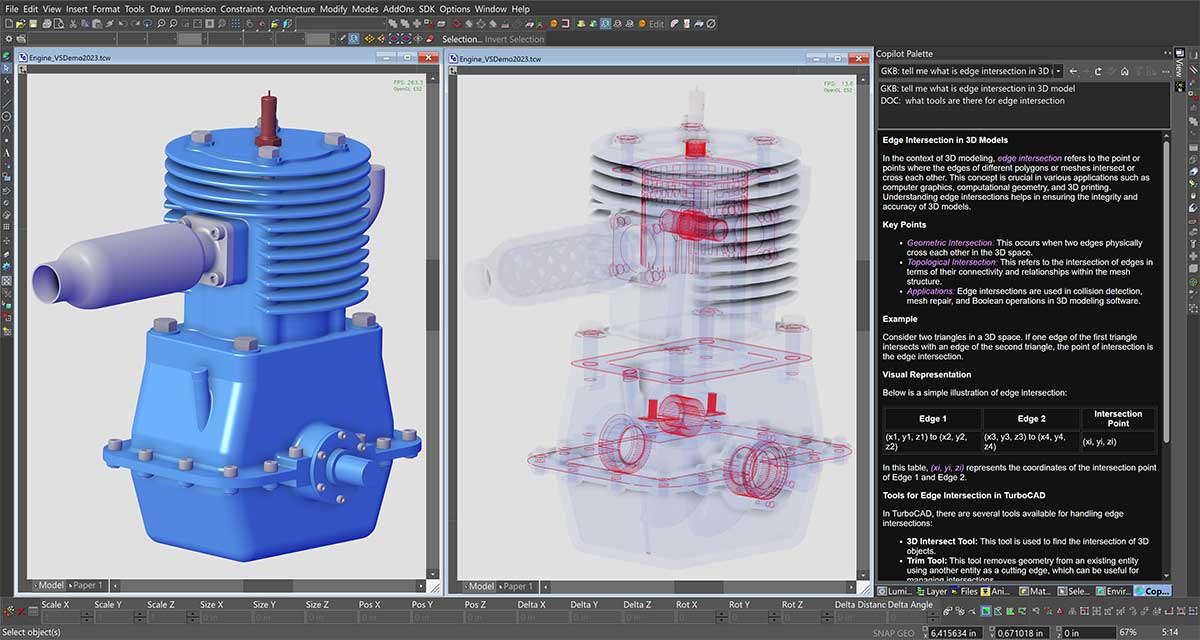
dge-intersection.jpg

Allgemeiner KI-Zugriff

Nutzen Sie KI, um auf Informationen, Erkenntnisse und Unterstützung zu verschiedensten Themen innerhalb der CAD-Umgebung zuzugreifen und diese abzurufen. Greifen Sie direkt in TurboCAD® sofort auf einen riesigen Fundus an Informationen und Fachwissen zu. Diese Funktion deckt vielfältige Themen und Aufgaben ab und ist somit eine vielseitige Ressource für Fragen zum Design, technischen Support und mehr.


architectural-bureau-.jpg

Text zu Bild

Erstellen Sie visuelle Inhalte aus Textbeschreibungen. Beschreiben Sie beispielsweise „ein elegantes Elektroauto mit Solarpaneelen“, und es wird ein Bild generiert. Diese Funktion integriert KI-gestützte Kreativität in den CAD-Workflow und macht diesen dynamischer und reaktionsschneller.


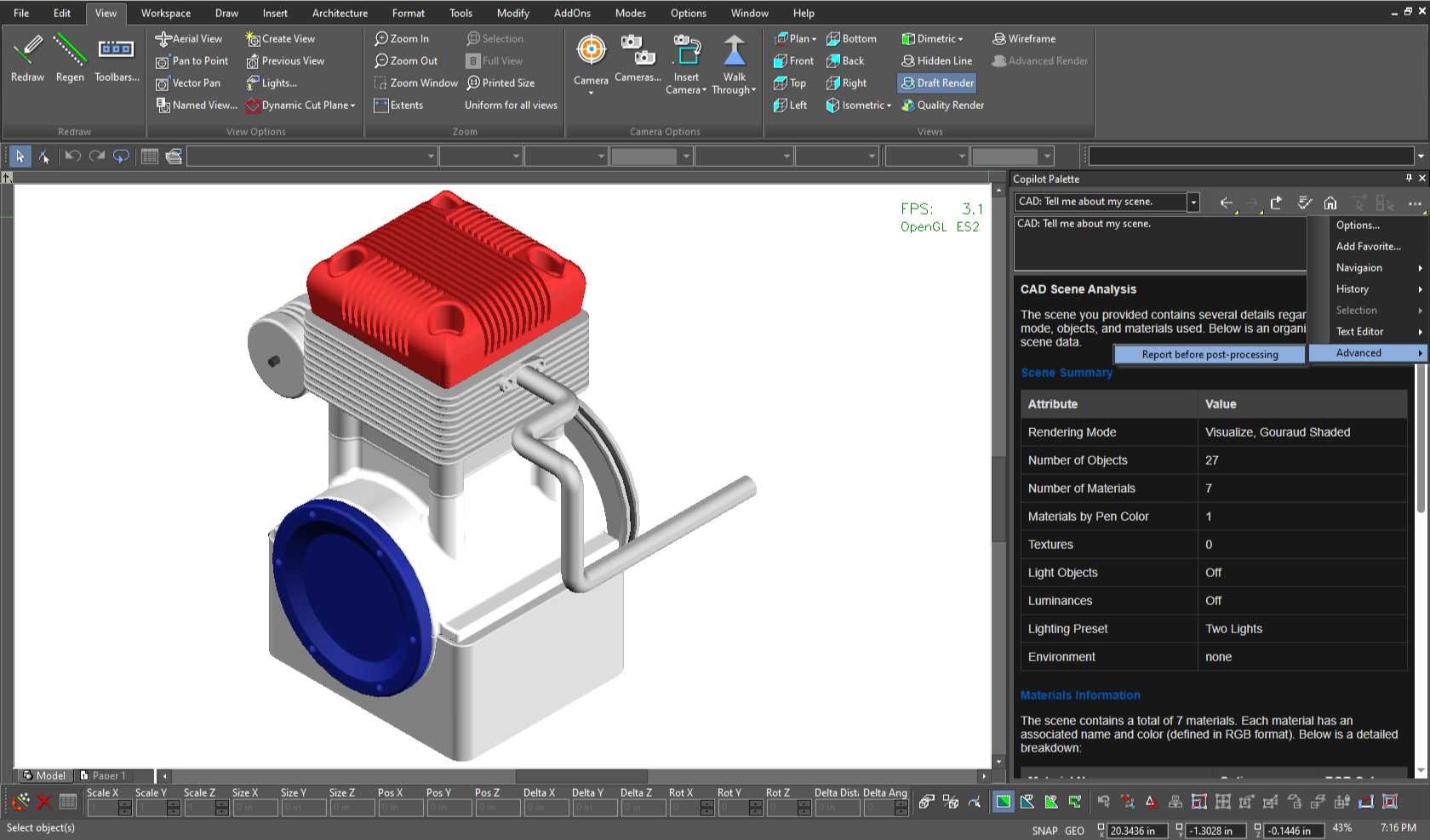
report-before-post-processing-engine-tcw.png

Analyse der Rendering-Szene

Die Funktion „Rendering Scene Analysis“ in TurboCAD® Copilot Professional bietet eine detaillierte Aufschlüsselung aller Elemente Ihrer Rendering-Szenen und sorgt so für Präzision und Klarheit bei der visuellen Ausgabe. Durch Einblicke in Objektbestände, Materialeigenschaften, Beleuchtungsparameter und renderer-spezifische Daten unterstützt dieses Tool Designer dabei, ihre Szenen für optimale, fotorealistische Ergebnisse zu verfeinern. Ob bei der Feinabstimmung von Texturen, der Anpassung der Transparenz oder der Analyse von Lichtverhältnissen – die Rendering-Szenenanalyse liefert die entscheidenden Informationen für erstklassige visuelle Ergebnisse.


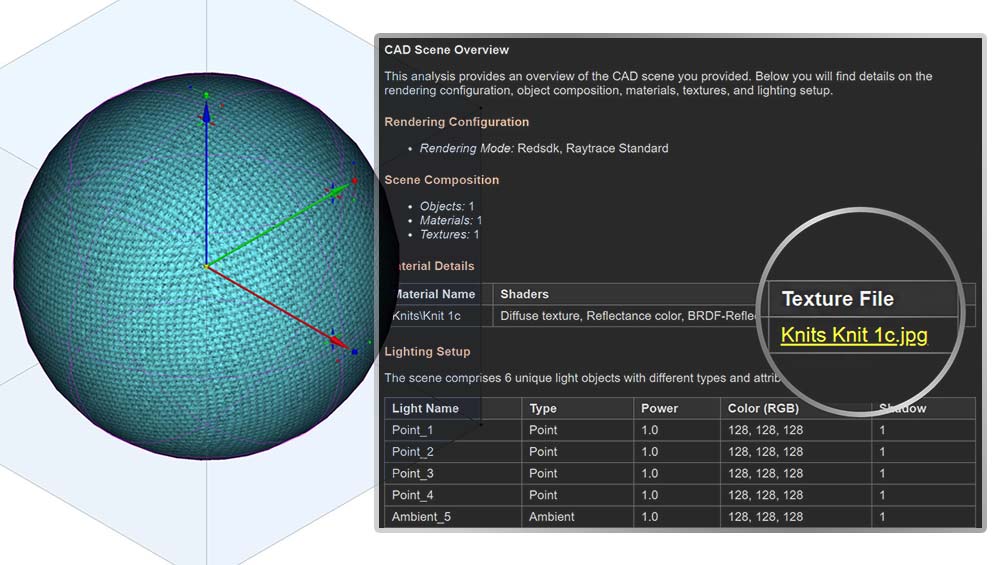
turbocad-copilot-professional-texture-links.jpg

Visuelle Funktionen in Copilot

Copilot bietet eine übersichtlichere und angenehmere Arbeitsumgebung für Berichte. Farben lassen sich anhand von Farbfeldern leicht erkennen, Texturdateien werden mit einem einzigen Klick geöffnet, und ein Dark-Mode schont die Augen bei langen Arbeitssitzungen. Zudem können Sie den Roh-HTML-Code vor der Nachbearbeitung einsehen, sodass sich jedes Detail genau an der gewünschten Stelle befindet.


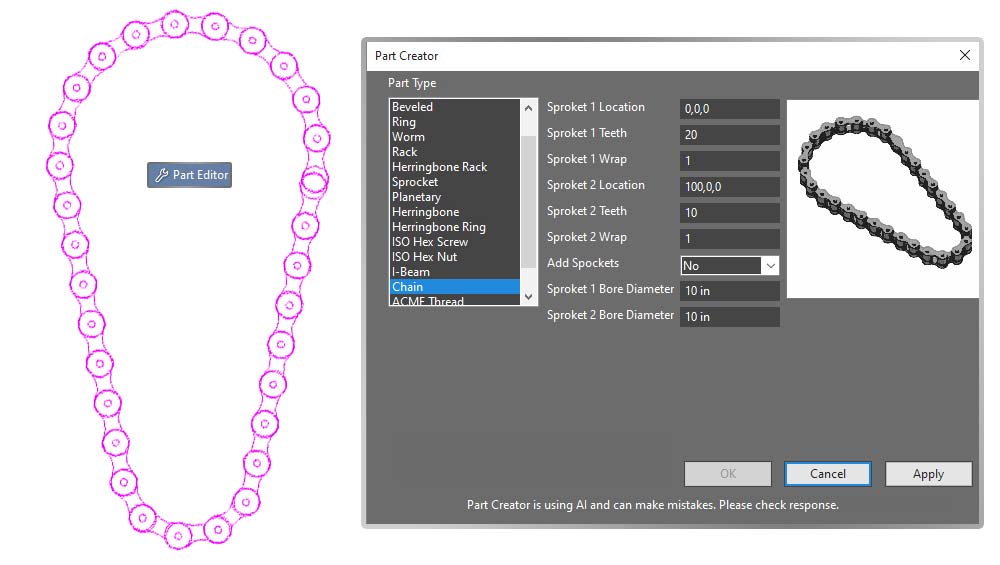
turbocad-copilot-professional_part-creator-chain.jpg

Erstellung und Bearbeitung von Bauteilen

Die Funktionen zur Erstellung und Bearbeitung von Bauteilen in TurboCAD® Copilot Professional vereinfachen die Konstruktion und Modifikation mechanischer Komponenten und ermöglichen es Anwendern, mühelos präzise 3D-Modelle zu erstellen. Der „Part Creator“ bietet eine Bibliothek mit Standardbauteilen, die sich parametrisch anpassen lassen, während der „Part Editor“ zerstörungsfreie Änderungen sowie eine Echtzeit-Vorschau ermöglicht. Ob bei der Konstruktion komplexer Zahnräder, Träger oder kundenspezifischer Befestigungselemente – diese Funktionalität macht manuelle Berechnungen überflüssig, passt sich den Projektspezifikationen an und gewährleistet so Präzision und Effizienz.


Neue Funktionen


Copilot-Befehlsassistent

Der Command Assistant interpretiert natürlichsprachliche Anfragen und wandelt sie in unmittelbare, kontextbezogene Handlungshinweise innerhalb der Copilot-Palette um. Während Designer beschreiben, was sie tun möchten, erkennt das System die Absicht und bietet die passende Unterstützung, ohne den Modellierungsfluss zu unterbrechen – so werden komplexe Vorgänge verständlicher und der Fokus bleibt auf der Arbeit am Bildschirm.
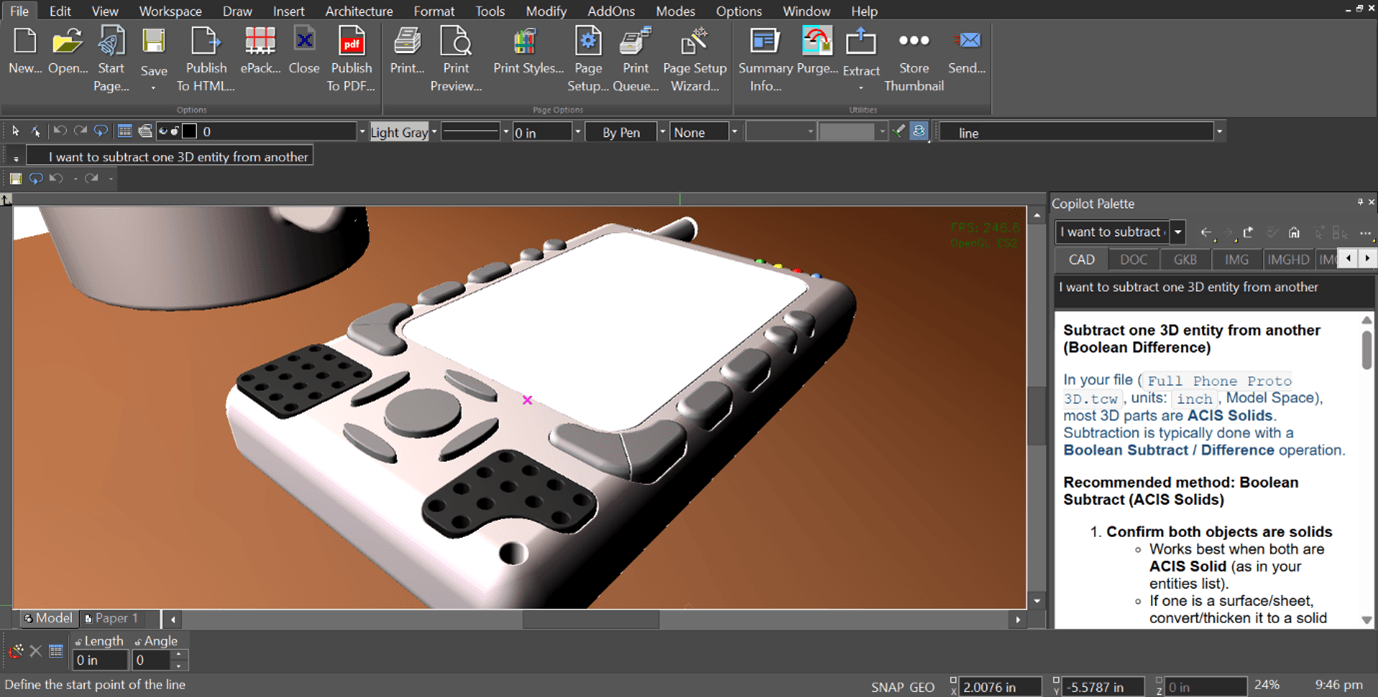
Auslöser für die intelligente Copilot-Hilfe.

Der „Smart Help“-Trigger integriert kontextbezogene Hilfestellungen direkt in die Copilot-Palette und bietet Designern so die passende Unterstützung, ohne dass sie die Zeichenumgebung verlassen müssen. Sobald Werkzeuge aktiviert werden, erscheinen automatisch relevante Hilfsinformationen in der Palette – dies gewährleistet einen unterbrechungsfreien Arbeitsablauf und erleichtert das Erkunden von Funktionen, während der Fokus weiterhin auf dem Design liegt.
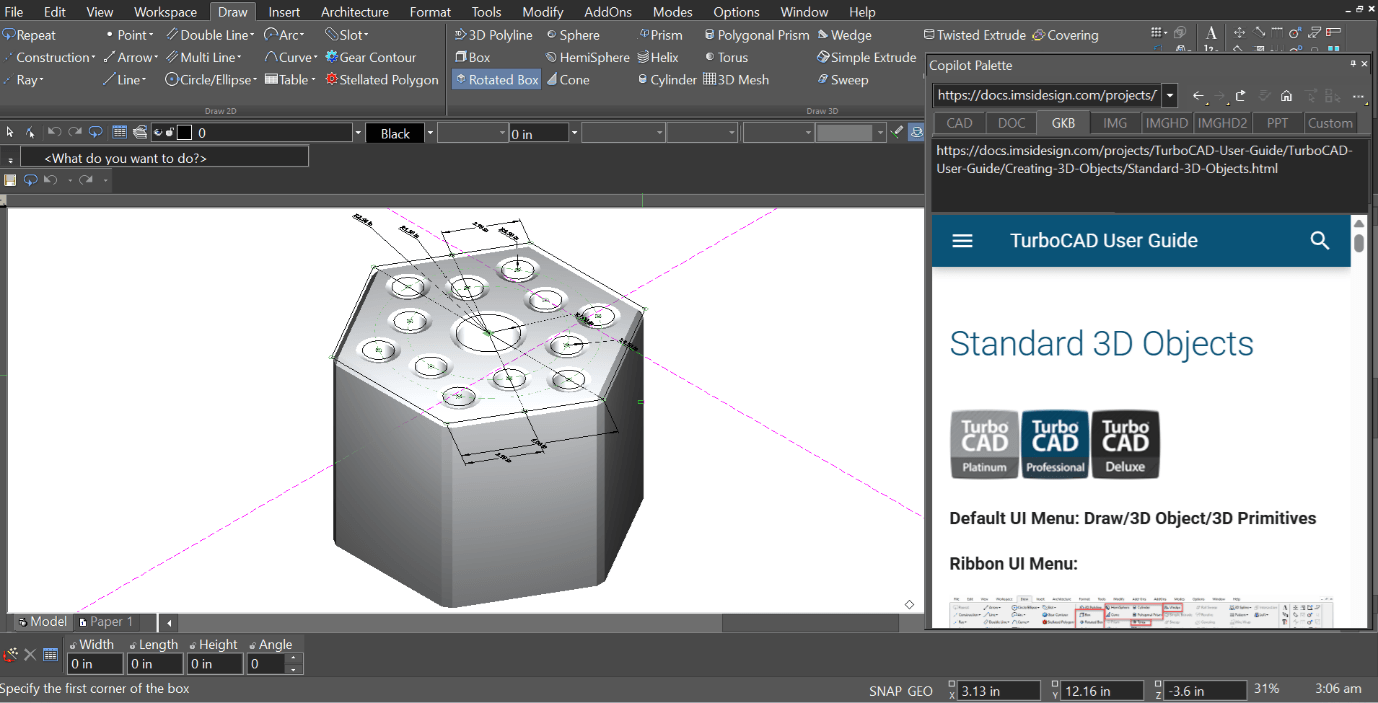
Copilot-Registerkarten umschalten

Copilot-Anfragen sind in einfachen, umschaltbaren Reitern organisiert, sodass sich die Art der Unterstützung vor der Eingabe eines Prompts leicht auswählen lässt. Anstatt Präfixe einzugeben, wählen Nutzer Kategorien wie DOC, CAD, RENDER, IMAGE, GKB, PART oder PPT aus. Dieser visuelle Ansatz macht den Arbeitsablauf übersichtlicher und hilft Copilot dabei, relevantere Antworten zu liefern.
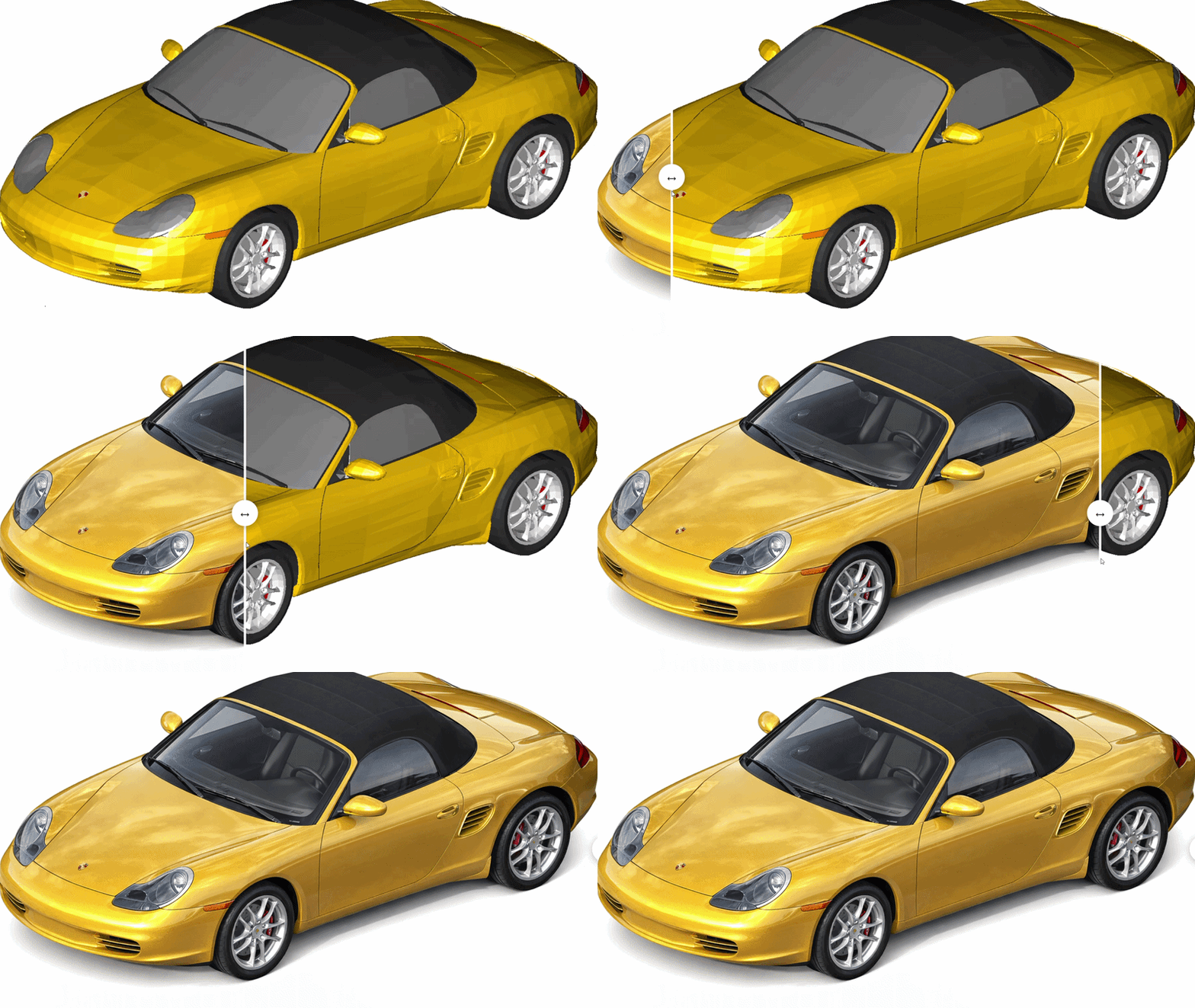

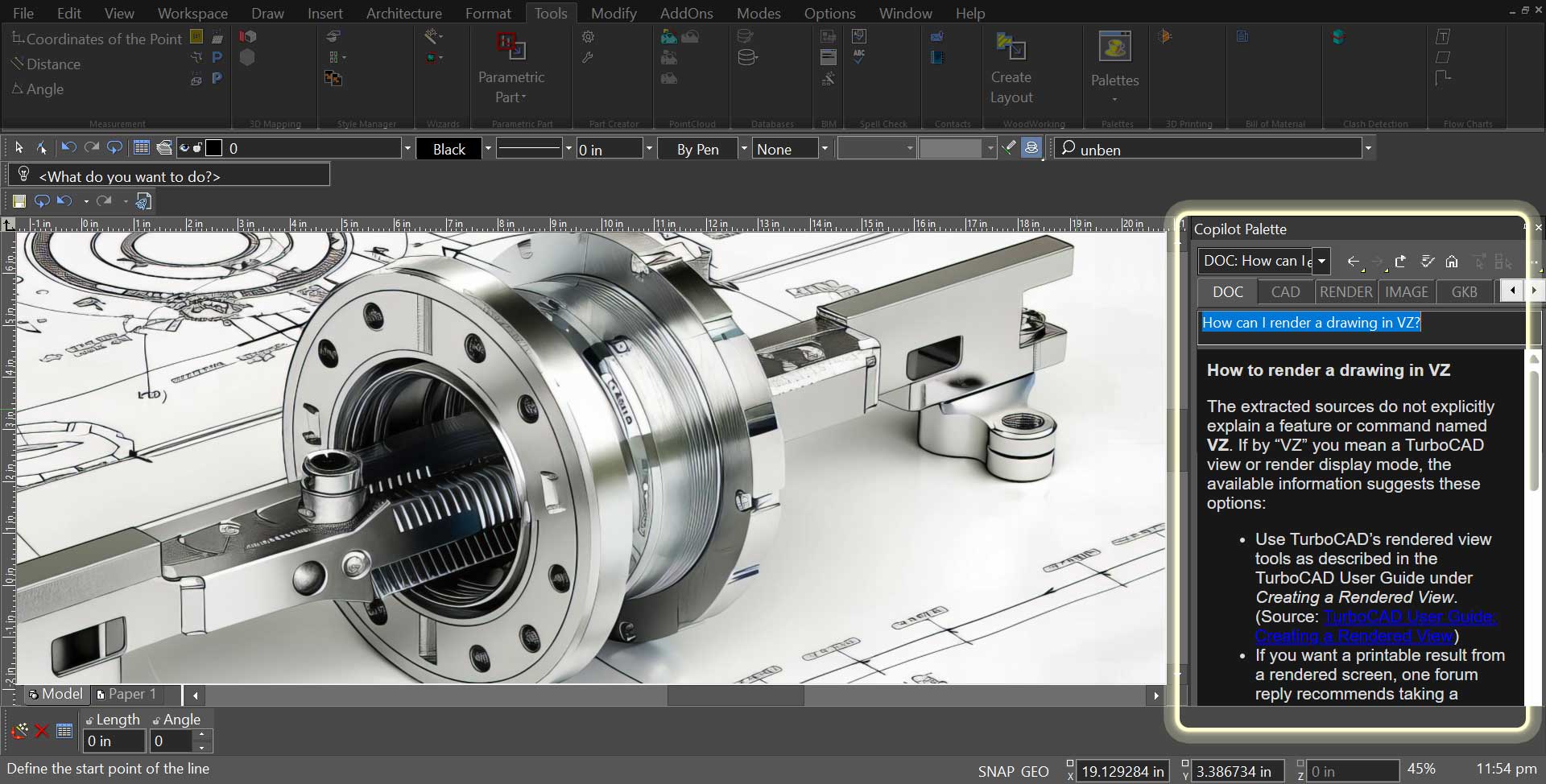
Copilot-Rendering

Copilot Render verwandelt CAD-Zeichnungen mithilfe einfacher, natürlichsprachlicher Eingaben in ausdrucksstarke visuelle Konzepte. Beschreiben Sie einen Stil, eine Lichtstimmung oder eine Umgebung, und das Rendering erscheint direkt über Ihrer Geometrie – so bleibt jede Idee unmittelbar mit dem Entwurf verknüpft. Sie können Varianten erkunden, verschiedene Ansätze vergleichen und frei mit Materialien und Atmosphären experimentieren – und das alles, ohne die Arbeitsumgebung von TurboCAD zu verlassen.
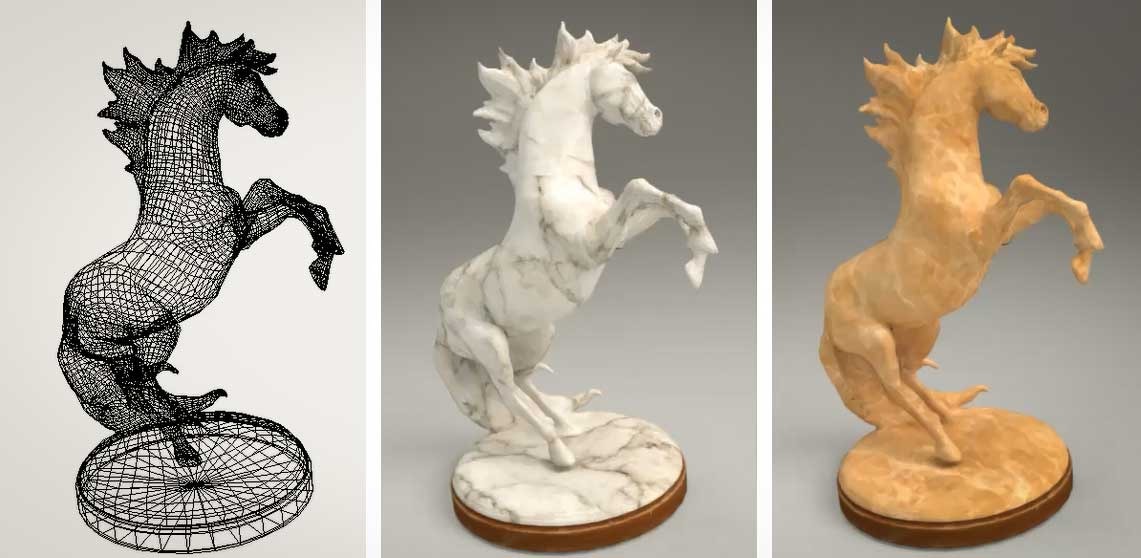
Copilot-Bilder als Materialtexturen

Mit Copilot können Sie generierte Bilder über einen einfachen, direkten Arbeitsablauf als Materialtexturen verwenden. Sie können ein Bild per Drag-and-Drop in das Bedienfeld „Textur zuweisen“ ziehen oder einen Dateipfad angeben; TurboCAD übernimmt dabei automatisch die Formatkonvertierung. Nach der Zuweisung werden alle Szenen, die dieses Material verwenden, sofort aktualisiert. Dies erleichtert die Überprüfung von Änderungen und das Ausprobieren verschiedener Optionen, sodass der Designprozess reibungslos voranschreitet.
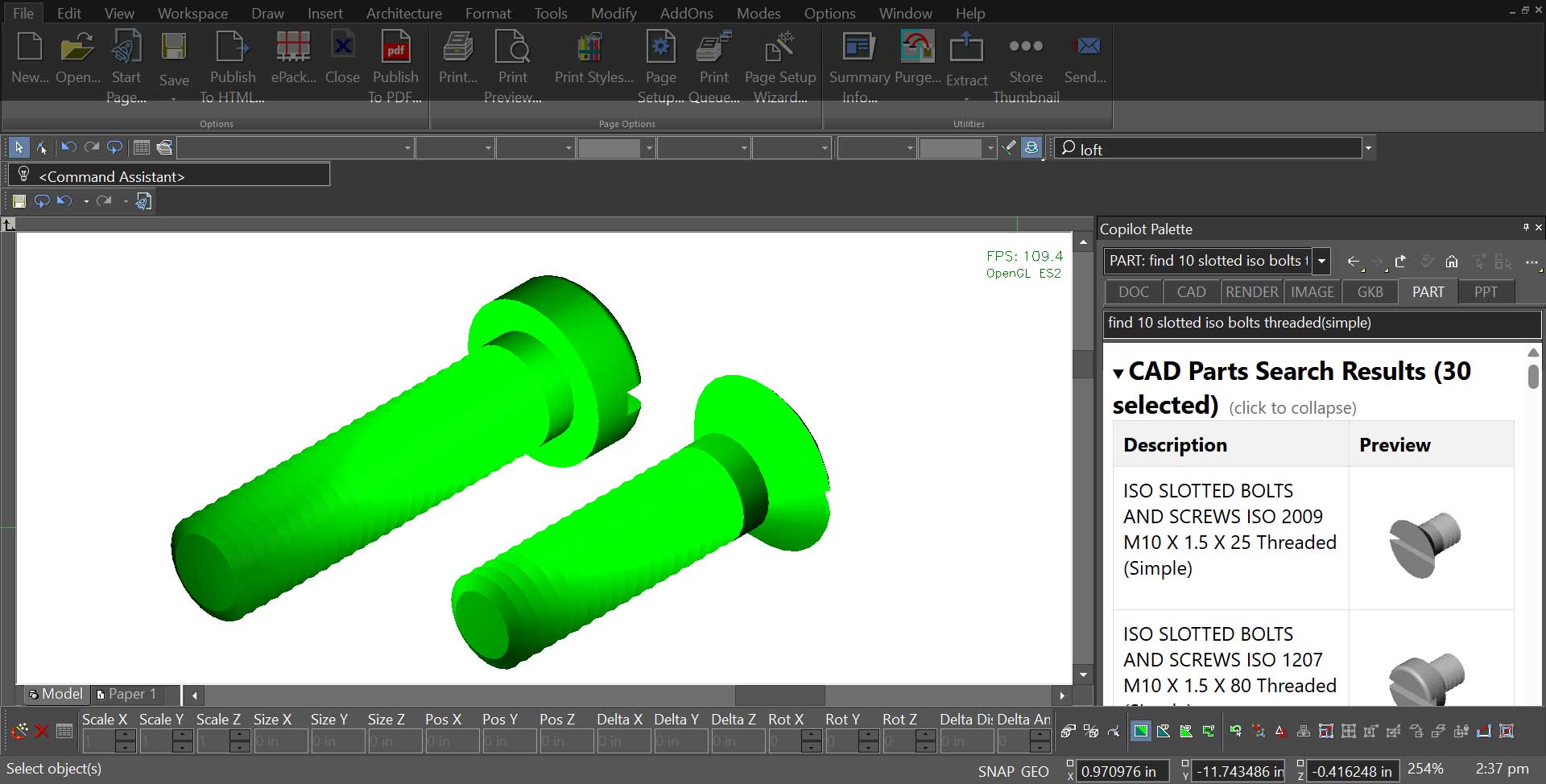
Copilot-gestützte Teilesuche

Mit Copilot Part Finder können Sie mechanische Bauteile allein durch eine einfache Beschreibung in Ihren Entwurf integrieren. Passende Teile werden mit aussagekräftigen Vorschauen und wichtigen Eckdaten angezeigt, sodass sich die richtige Wahl schnell treffen lässt. Ein einziger Klick oder Ziehvorgang genügt, um das Bauteil direkt in die Zeichnung einzufügen; so geht die Montage zügig vonstatten und Sie können sich voll auf den eigentlichen Entwurf konzentrieren.

Vollständige Details anzeigen